
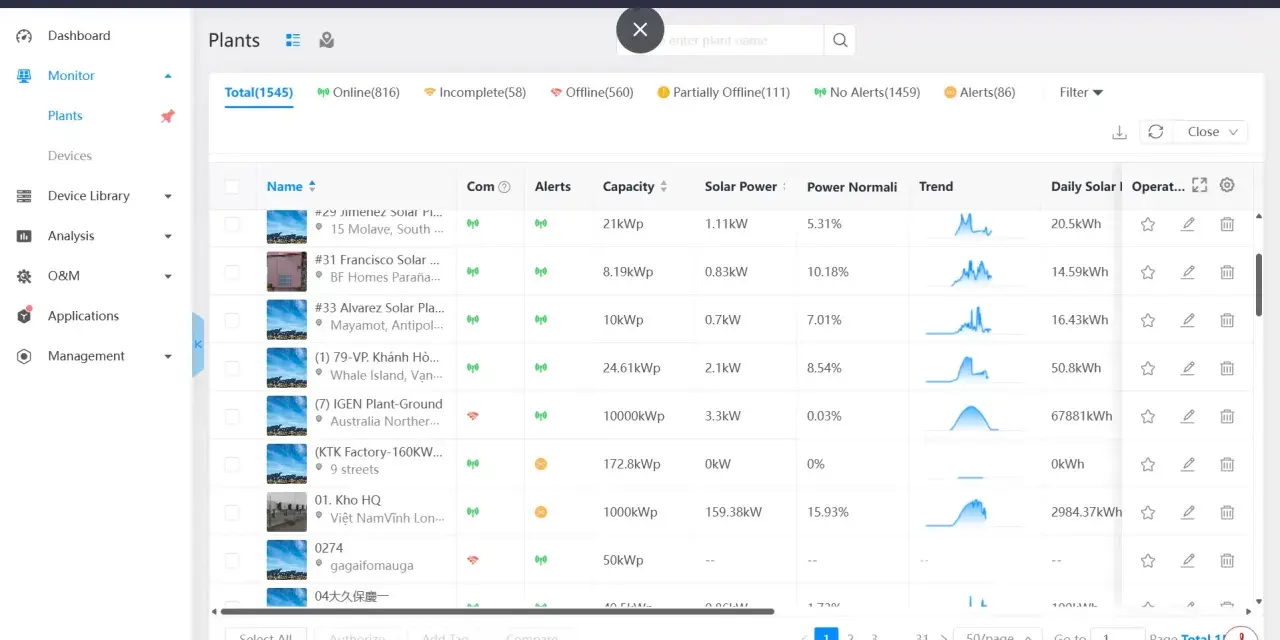
Monitoring instalacji fotowoltaicznej na komputerze ma sens wtedy, gdy chcesz szybko zobaczyć produkcję, zużycie energii, stan baterii i komunikację z falownikiem w jednym miejscu. W praktyce Solarman działa tu najlepiej jako wygodny panel do bieżącej kontroli i diagnostyki, a nie jako kolejna aplikacja do bezmyślnego odświeżania wykresów. Poniżej pokazuję, jak uruchomić dostęp w przeglądarce, kiedy emulator ma jeszcze sens, jak czytać dane i co zrobić, gdy panel nagle przestaje pokazywać instalację.
Najpewniejszy dostęp na komputer prowadzi przez wersję web, a emulator zostawiam jako plan awaryjny
- Na komputerze najlepiej działa panel webowy, bo nie wymaga dodatkowej instalacji i jest najstabilniejszy.
- W portalu zobaczysz produkcję, zużycie, baterię, sieć i historię pracy instalacji.
- Przeglądarka musi mieć włączony JavaScript, inaczej część funkcji nie załaduje się poprawnie.
- Emulator Androida ma sens tylko wtedy, gdy koniecznie potrzebujesz mobilnego widoku na PC.
- Jeśli nie widać danych, najpierw sprawdź konto, region i logger, a dopiero potem komputer.
- Przy większych instalacjach lepiej sprawdza się portal Business niż zwykły Smart.
Co daje podgląd instalacji na komputerze
Na dużym ekranie łatwiej wyłapać to, co na telefonie często umyka: krótkie spadki mocy, różnice między dniami, nietypowe zachowanie baterii albo problemy z komunikacją loggera. Ja traktuję taki panel jako szybkie centrum diagnostyki, nie jako miejsce do ciągłego klikania bez celu. Oficjalny opis SOLARMAN pokazuje, że w Smart chodzi przede wszystkim o monitoring 24/7: produkcję, zużycie, baterię, sieć i historię pracy instalacji.
- Większy ekran ułatwia porównywanie wykresów z kilku dni naraz.
- Szybciej widać anomalie, np. nagły brak produkcji w środku słonecznego dnia.
- Łatwiej ocenić autokonsumpcję, czyli ile energii dom zużywa na miejscu, zamiast oddawać ją do sieci.
- Prościej sprawdzić stan baterii i przepływy między PV, magazynem energii a siecią.
W praktyce komputerowy podgląd najbardziej pomaga wtedy, gdy chcesz nie tylko „zobaczyć, czy działa”, ale też zrozumieć, dlaczego działa gorzej albo lepiej niż zwykle. Skoro wiadomo już, co warto obserwować, pora przejść do uruchomienia panelu w przeglądarce.
Jak uruchomić panel w przeglądarce
Najprostsza droga prowadzi przez oficjalny portal web SOLARMAN Smart. W praktyce wygląda to podobnie niezależnie od tego, czy korzystasz z Windowsa, czy z Maca: otwierasz przeglądarkę, wybierasz właściwy kraj lub region, logujesz się i sprawdzasz, czy przypisana instalacja ładuje się poprawnie.- Otwórz oficjalny panel webowy w przeglądarce.
- Wybierz kraj lub region zgodny z kontem i instalacją.
- Zaloguj się danymi użytkownika albo przyjmij udostępnienie instalacji od instalatora.
- Sprawdź, czy widzisz właściwą elektrownię, a nie pusty profil albo obce konto.
- Upewnij się, że przeglądarka ma włączony JavaScript i nie blokuje plików cookie.
- Zapisz panel w zakładkach, żeby wracać do niego jednym kliknięciem.
W opisie aplikacji w Google Play wyraźnie widać też, że SOLARMAN Smart obsługuje monitoring lokalny i chmurowy. To ważne, bo czasem problem nie leży w samym komputerze, tylko w tym, jak logger komunikuje się z platformą albo czy instalacja jest już poprawnie przypisana do konta.
Jeżeli dopiero konfigurujesz logger, pamiętaj, że to osobny krok od zwykłego monitoringu. Najpierw trzeba poprawnie dodać urządzenie do instalacji, a dopiero potem wracać do codziennego podglądu danych.
Gdy panel działa, pozostaje pytanie, czy emulator Androida ma jeszcze jakikolwiek sens.
Kiedy emulator ma sens, a kiedy tylko komplikuje sprawę
Emulator bywa kuszący, bo pozwala odpalić aplikację mobilną na komputerze. W teorii dostajesz ten sam interfejs, co w telefonie, ale w praktyce dorzucasz jeszcze jedną warstwę oprogramowania: system, emulator i dopiero aplikację. To oznacza więcej punktów, które mogą się wysypać.
| Rozwiązanie | Zalety | Ograniczenia | Kiedy wybrać |
|---|---|---|---|
| Panel webowy | Najprostszy start, brak dodatkowych instalacji, wygoda na dużym ekranie | Wymaga działającego portalu i poprawnie przypisanego konta | Do codziennego monitoringu domu i małej firmy |
| Emulator Androida | Daje dostęp do mobilnego interfejsu na PC | Cięższy, bardziej podatny na spowolnienia i problemy z logowaniem | Gdy koniecznie potrzebujesz dokładnie tej samej aplikacji co na telefonie |
| Portal Business | Lepszy dla instalatorów, O&M i większej liczby obiektów | Nie jest to ten sam tryb co Smart i wymaga innego podejścia do pracy | Przy wielu instalacjach lub bardziej zaawansowanej obsłudze |
Jeśli pytasz mnie wprost, co wybrać, odpowiedź jest prosta: na komputerze najpierw panel webowy, emulator dopiero w drugiej kolejności. W codziennej pracy browser jest po prostu mniej uciążliwy. Sama forma dostępu to jedno, ale równie ważne jest to, jak czytać dane, żeby nie pomylić normalnej zmiany warunków z awarią.
Jak czytać najważniejsze dane z instalacji
Na ekranie monitoringu warto patrzeć nie tylko na moc chwilową, ale też na kontekst. Dwa słoneczne dni z identycznym nasłonecznieniem mogą wyglądać różnie, jeśli jeden ma lepszą temperaturę pracy falownika, a drugi gorsze warunki po stronie sieci albo zużycia domowego.
| Wskaźnik | Co oznacza | Kiedy zwrócić uwagę |
|---|---|---|
| Moc chwilowa | Aktualna produkcja w danym momencie | Gdy spada do zera w pełnym słońcu albo faluje bez wyraźnej przyczyny |
| Energia dzienna | Łączna produkcja z całego dnia | Gdy wynik jest wyraźnie niższy niż przy podobnej pogodzie |
| SoC baterii | State of charge, czyli poziom naładowania magazynu energii | Gdy bateria nie ładuje się lub rozładowuje w nielogiczny sposób |
| Import i eksport z sieci | Energia pobierana z sieci lub do niej oddawana | Gdy dom pobiera prąd mimo wysokiej produkcji PV |
| Historia i alarmy | Wykresy oraz komunikaty o błędach i przerwach w łączności | Gdy problem powtarza się codziennie albo pojawia się w tych samych godzinach |
Najczęstszy błąd początkujących polega na tym, że patrzą tylko na jedną liczbę, np. moc chwilową, i od razu uznają, że coś jest nie tak. Tymczasem krótkie spadki przy chmurze, rozruchu rano czy przełączeniu obciążenia są normalne. Alarmować powinien dopiero powtarzalny wzorzec, a nie pojedynczy skok.
Jeśli jednak coś nie działa, problem zwykle da się zawęzić do kilku typowych przyczyn.
Najczęstsze problemy z logowaniem i brakującymi danymi
W monitoringu PV najwięcej kłopotów nie wynika z samego komputera, tylko z konta, regionu, loggera albo łączności. To dobra wiadomość, bo te rzeczy zwykle da się sprawdzić w kilka minut.
| Problem | Prawdopodobna przyczyna | Co zrobić |
|---|---|---|
| Strona logowania się nie otwiera albo wygląda na uszkodzoną | Wyłączony JavaScript, stary cache, blokada skryptów lub ciasteczek | Włącz JavaScript, odśwież stronę, wyłącz blokadę dla portalu i spróbuj innej przeglądarki |
| Nie widać swojej instalacji | Złe konto, niewłaściwy region lub brak przypisania elektrowni | Sprawdź dane logowania i poproś instalatora o ponowne udostępnienie instalacji |
| Dane są opóźnione | Logger stracił łączność z Wi-Fi lub chwilowo nie wysyła danych do chmury | Sprawdź router, zasięg, zasilanie loggera i odczekaj kilka minut na ponowne połączenie |
| Produkcja pokazuje zero mimo słonecznej pogody | Problem z komunikacją falownika lub loggera, a niekoniecznie sama awaria paneli | Sprawdź alarmy, połączenie urządzeń i konfigurację komunikacji |
| Emulator działa wolno albo się zawiesza | Za ciężka warstwa pośrednia między komputerem a aplikacją | Wróć do wersji webowej i potraktuj emulator tylko jako obejście |
Jeżeli problem dotyczy pierwszej konfiguracji loggera, a nie zwykłego logowania do panelu, trzeba podejść do sprawy technicznie: połączyć się z jego lokalną siecią konfiguracyjną i dokończyć ustawienia urządzenia. To już etap instalacyjny, ale właśnie on najczęściej decyduje o tym, czy później monitoring będzie działał płynnie.
Kiedy te podstawy są ustawione, komputerowy podgląd zaczyna realnie oszczędzać czas zamiast go zabierać.
Co ustawić od razu, żeby monitoring naprawdę pomagał
Jeżeli chcesz korzystać z Solarman Smart po ludzku, a nie tylko „sprawdzać, czy coś świeci”, warto od razu ustawić kilka rzeczy. To drobiazgi, ale właśnie one robią różnicę po tygodniu, miesiącu i całym sezonie grzewczym, kiedy instalacja pracuje razem z domem, magazynem energii i czasem także pompą ciepła.
- Sprawdź strefę czasową, żeby wykresy zgadzały się z rzeczywistym dniem pracy instalacji.
- Porównuj dni o podobnej pogodzie, a nie przypadkowe wykresy z całego miesiąca.
- Włącz powiadomienia, jeśli portal lub instalator je udostępnia, bo alarm o braku danych zwykle przychodzi szybciej niż przypadkowe zauważenie problemu.
- Trzymaj pod ręką widok dzienny i historyczny, bo dopiero zestawienie obu pokazuje, czy problem jest chwilowy, czy stały.
- Jeśli obsługujesz kilka instalacji, rozważ portal Business, bo porządkuje pracę lepiej niż sam Smart.
W praktyce najlepszy układ jest prosty: przeglądarka na komputerze do codziennego monitoringu, emulator tylko wtedy, gdy naprawdę go potrzebujesz, a portal Business wtedy, gdy liczba obiektów albo zakres obowiązków zaczyna wykraczać poza zwykły podgląd domu. Jeśli od początku dobrze ustawisz region, dostęp i alarmy, później cały system staje się dużo mniej kłopotliwy i znacznie bardziej przewidywalny.
